Domain vorratsgesellschaften.at kaufen?
Wir ziehen mit dem Projekt
vorratsgesellschaften.at um.
Sind Sie am Kauf der Domain
vorratsgesellschaften.at interessiert?
domain@kv-gmbh.de · 0541-91531010
Domain vorratsgesellschaften.at kaufen?
Wie kann man einen Screencast erstellen?
Um einen Screencast zu erstellen, benötigt man eine Bildschirmaufnahmesoftware wie z.B. OBS Studio, Camtasia oder QuickTime Player. Diese Programme ermöglichen es, den Bildschirm während der Aufnahme aufzuzeichnen und gleichzeitig Audio aufzunehmen. Nach der Aufnahme kann der Screencast in einem geeigneten Videoformat gespeichert und bei Bedarf bearbeitet werden. **
Wie erstelle ich einen Screencast für meine Präsentation?
Um einen Screencast für deine Präsentation zu erstellen, benötigst du eine Screencasting-Software wie z.B. Camtasia oder OBS Studio. Öffne die Software, wähle den Bildschirmbereich aus, den du aufnehmen möchtest, und starte die Aufnahme. Füge nach der Aufnahme noch eventuelle Anmerkungen oder Effekte hinzu und speichere das Video. **
Ähnliche Suchbegriffe für Screencast
Top-Angebote
Produkte zum Begriff Screencast:
-
Ökonomisches Kapital, kulturelles Kapital, soziales KapitalBourdieu endlich in der Universal Bibliothek - mit einem seiner wichtigsten Texte In seinem klassischen Text stellt Bourdieu die gesellschaftliche Sozialstruktur als Raum von Positionen dar, die...7,20 €*Versand: 4,95 €Sichere Weiterleitung zum Anbieter


-
Wie erstellt man einen Screencast und welche Programme eignen sich hierfür?
Um einen Screencast zu erstellen, benötigt man eine Bildschirmaufnahmesoftware wie z.B. Camtasia, OBS Studio oder ScreenFlow. Man startet die Software, wählt den Bereich aus, den man aufnehmen möchte, und beginnt mit der Aufnahme. Nach der Aufnahme kann man den Screencast bearbeiten und exportieren. **
-
Wie kann man den Cursor bei einem Screencast mit VLC anzeigen lassen?
Um den Cursor in einem Screencast mit VLC anzuzeigen, musst du die Option "Zeige Mauszeiger" aktivieren. Gehe dazu zu "Werkzeuge" > "Einstellungen" > "Video" und setze ein Häkchen bei "Zeige Mauszeiger". Der Cursor wird dann während der Aufnahme sichtbar sein. **
-
Wie erstelle ich einen professionellen Screencast, um meine Online-Präsentationen zu verbessern?
Um einen professionellen Screencast zu erstellen, benötigst du eine Screencasting-Software wie z.B. Camtasia oder OBS Studio. Plane deine Präsentation im Voraus und bereite alle benötigten Materialien vor. Achte auf eine klare und verständliche Sprache, eine gute Bildqualität und eine angemessene Länge des Videos. **
-
Wie kann ich einen Screencast erstellen und welches kostenlose Tool empfehlen Sie dafür?
Um einen Screencast zu erstellen, benötigen Sie eine Screen-Recording-Software wie z.B. OBS Studio oder ShareX. Diese Tools ermöglichen es Ihnen, Ihren Bildschirm aufzunehmen und Audio hinzuzufügen. Beide Programme sind kostenlos und einfach zu bedienen. **


Wie erstellt man einen Screencast und welche Software eignet sich dafür am besten?
Um einen Screencast zu erstellen, benötigt man eine Bildschirmaufnahmesoftware wie z.B. OBS Studio, Camtasia oder ScreenFlow. Man startet die Software, wählt den Bereich aus, den man aufnehmen möchte, und beginnt mit der Aufnahme. Nach der Aufnahme kann man den Screencast bearbeiten und exportieren, um ihn zu teilen oder hochzuladen. **
Wie erstellt man einen Screencast und welche Programme eignen sich dafür am besten?
Um einen Screencast zu erstellen, benötigt man eine Screencasting-Software wie z.B. OBS Studio, Camtasia oder ScreenFlow. Diese Programme ermöglichen es, den Bildschirminhalt aufzunehmen, Audio hinzuzufügen und den Screencast zu bearbeiten. Nach der Aufnahme kann der Screencast in verschiedenen Formaten exportiert und geteilt werden. **
Top-Angebote
Produkte zum Begriff Screencast:
-
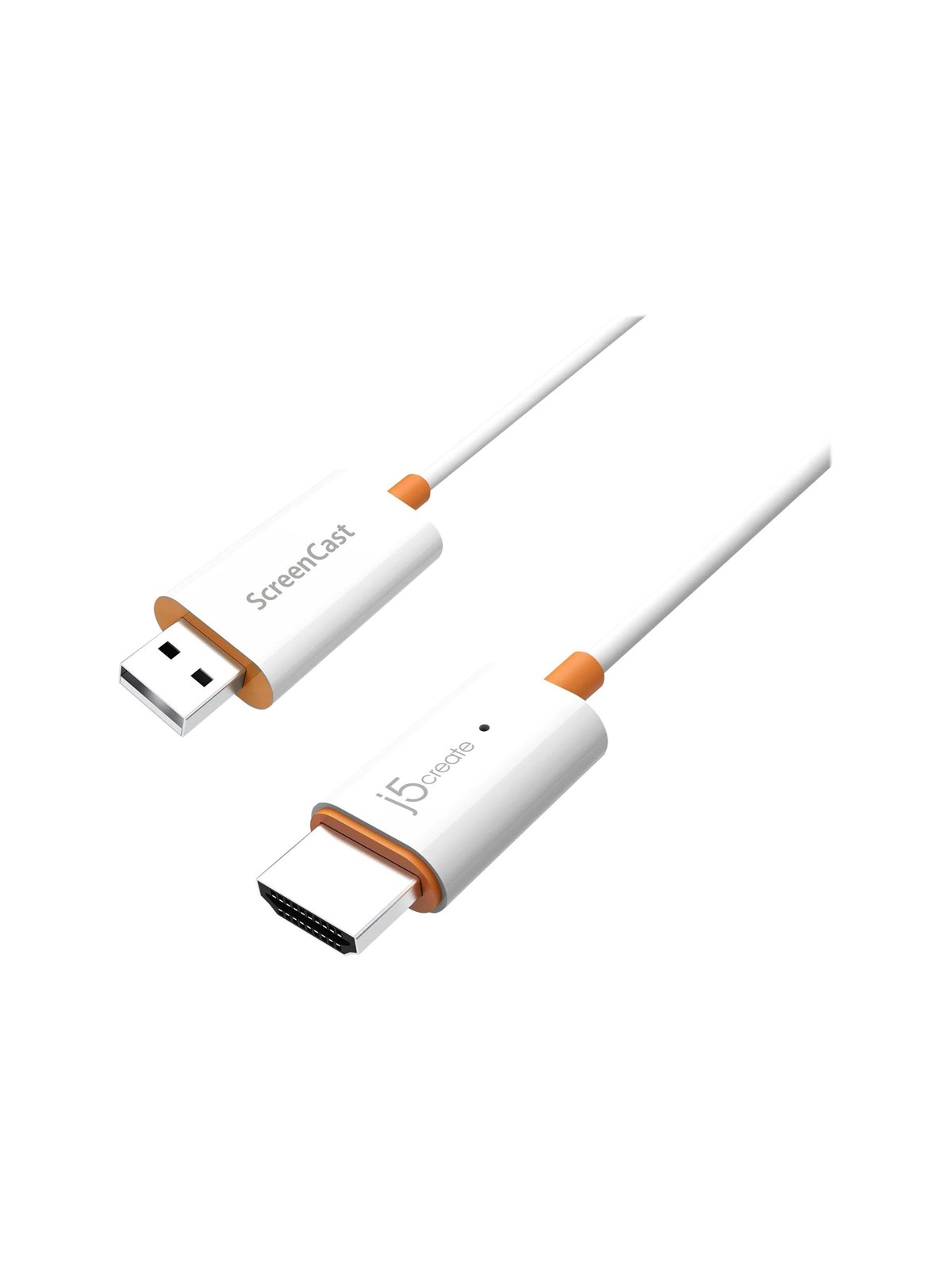
j5create ScreenCast HDMI Wireless Displayj5create ScreenCast HDMI Wireless Display (JVAW56-N) ist ein kabelloser Display-Adapter, mit dem Sie Inhalte von Ihrem Smartphone, Tablet oder Laptop auf einen High-Definition-TV übertragen oder spiegeln können. Unterstützt Miracast, AirPlay & Chromecast (Google Cast): funktioniert mit einer breiten Auswahl an cast-kompatiblen Laptops, Tablets und Mobiltelefonen für einfaches Teilen auf dem großen Bildschirm. Bis zu 1080p Full-HD-Video mit HD-Audio: genießen Sie klare Videowiedergabe und immersiven Sound über HDMI. Integriertes Dualband-Wi?Fi (2.4 GHz & 5 GHz): verbindet sich über Ihr WLAN für höhere Stabilität und flüssigeres Streaming. Keine Apps nötig und kein Wi?Fi erforderlich: Inhalte kompatibler Geräte kabellos anzeigen, ohne den ScreenCast mit dem Internet zu verbinden. Schnelles Plug-and-Share-Setup: HDMI mit dem TV verbinden und Strom über USB Type-A vom USB-Port des TVs oder über ein USB-Netzteil. USB-Verlängerungskabel enthalten: sorgt für mehr Flexibilität bei Platzierung und Anschluss. Ideal für Zuhause, unterwegs oder im Büro: ScreenCast hilft Ihnen, Inhalte mit minimalem Einrichtungsaufwand auf einem größeren Display zu streamen, zu teilen und zu präsentieren.32,99 €*Versand: 5,99 €Sichere Weiterleitung zum Anbieter
-
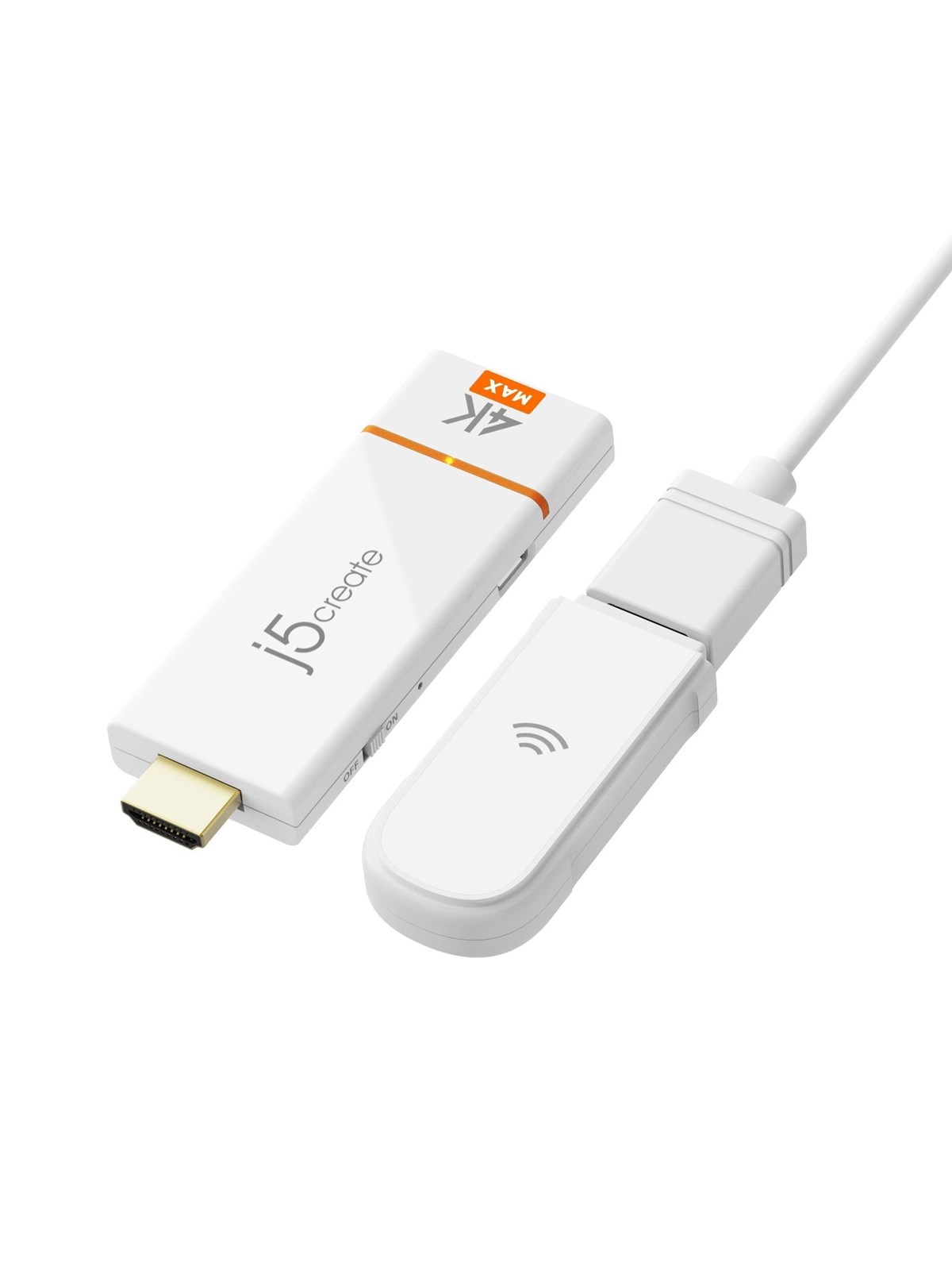
j5create ScreenCast 4K Max Wireless Display Adapterj5create ScreenCast 4K Max Wireless Display Adapter (JVAW76MAX-N) ist ein kompakter kabelloser Display-Adapter zum Casten von Inhalten von Ihrem Smartphone, Tablet oder Laptop auf TVs, Projektoren und Monitore. Multistandard-Wireless-Casting: Native Unterstützung für AirPlay, Miracast und Chromecast (Google Cast) für breite Kompatibilität mit cast-fähigen Geräten. Bis zu 4K-UHD-Ausgabe: unterstützt bis zu 3840 x 2160 für eine scharfe, TV-optimierte Bildqualität. Spiegel- und Erweiterungsmodi: Wählen Sie Bildschirmspiegelung oder erweitertes Display passend zu Präsentation, Arbeit oder Unterhaltung. Dualband-Wi?Fi-Leistung: 2.4 GHz und 5 GHz (IEEE 802.11ac) helfen, flüssiges Wireless-Streaming und stabile Verbindungen aufrechtzuerhalten. Point-to-Point-Casting: Verwenden Sie AirPlay und Miracast ohne Einrichtung einer Wi?Fi-Verbindung für schnelles, flexibles Teilen in Besprechungsräumen oder Klassenzimmern. Business-taugliche Sicherheit und Branding: Admin Gateway Password, Miracast-PIN-Code und ein anpassbares Hintergrundbild unterstützen sichere Präsentationen und Corporate Identity. Einfache Einrichtung und größere Reichweite: einstecken, mit Strom versorgen und verbinden - mit kabelloser Übertragungsdistanz bis zu 50 ft./15 m (offene Umgebung) sowie externer Antenne für verbesserte Signalabdeckung. Entwickelt für Büro, Schule, Zuhause und Reisen: Diese kabellose HDMI-Casting-Lösung hilft Ihnen, ohne Kabelsalat auf einen größeren Bildschirm zu teilen.79,00 €*Versand: 5,99 €Sichere Weiterleitung zum Anbieter
-
Ökonomisches Kapital, kulturelles Kapital, soziales KapitalBourdieu endlich in der Universal Bibliothek - mit einem seiner wichtigsten Texte In seinem klassischen Text stellt Bourdieu die gesellschaftliche Sozialstruktur als Raum von Positionen dar, die...7,20 €*Versand: 4,95 €Sichere Weiterleitung zum Anbieter
-
Wie kann man einen Screencast erstellen?
Um einen Screencast zu erstellen, benötigt man eine Bildschirmaufnahmesoftware wie z.B. OBS Studio, Camtasia oder QuickTime Player. Diese Programme ermöglichen es, den Bildschirm während der Aufnahme aufzuzeichnen und gleichzeitig Audio aufzunehmen. Nach der Aufnahme kann der Screencast in einem geeigneten Videoformat gespeichert und bei Bedarf bearbeitet werden. **
-
Wie erstelle ich einen Screencast für meine Präsentation?
Um einen Screencast für deine Präsentation zu erstellen, benötigst du eine Screencasting-Software wie z.B. Camtasia oder OBS Studio. Öffne die Software, wähle den Bildschirmbereich aus, den du aufnehmen möchtest, und starte die Aufnahme. Füge nach der Aufnahme noch eventuelle Anmerkungen oder Effekte hinzu und speichere das Video. **
-
Wie erstellt man einen Screencast und welche Programme eignen sich hierfür?
Um einen Screencast zu erstellen, benötigt man eine Bildschirmaufnahmesoftware wie z.B. Camtasia, OBS Studio oder ScreenFlow. Man startet die Software, wählt den Bereich aus, den man aufnehmen möchte, und beginnt mit der Aufnahme. Nach der Aufnahme kann man den Screencast bearbeiten und exportieren. **
-
Wie kann man den Cursor bei einem Screencast mit VLC anzeigen lassen?
Um den Cursor in einem Screencast mit VLC anzuzeigen, musst du die Option "Zeige Mauszeiger" aktivieren. Gehe dazu zu "Werkzeuge" > "Einstellungen" > "Video" und setze ein Häkchen bei "Zeige Mauszeiger". Der Cursor wird dann während der Aufnahme sichtbar sein. **
Ähnliche Suchbegriffe für Screencast
-
Gründung einer psychotherapeutischen PraxisWenn angehende Therapeut:innen ihre eigene Praxis eröffnen, brauchen sie nicht nur eine gute fachliche Ausbildung, sondern auch umfangreiches Know-how zu Betriebsführung, Akquise, zur Einhaltung...24,90 €*Versand: 4,95 €Sichere Weiterleitung zum Anbieter
-
Wie erstelle ich einen professionellen Screencast, um meine Online-Präsentationen zu verbessern?
Um einen professionellen Screencast zu erstellen, benötigst du eine Screencasting-Software wie z.B. Camtasia oder OBS Studio. Plane deine Präsentation im Voraus und bereite alle benötigten Materialien vor. Achte auf eine klare und verständliche Sprache, eine gute Bildqualität und eine angemessene Länge des Videos. **
-
Wie kann ich einen Screencast erstellen und welches kostenlose Tool empfehlen Sie dafür?
Um einen Screencast zu erstellen, benötigen Sie eine Screen-Recording-Software wie z.B. OBS Studio oder ShareX. Diese Tools ermöglichen es Ihnen, Ihren Bildschirm aufzunehmen und Audio hinzuzufügen. Beide Programme sind kostenlos und einfach zu bedienen. **
-
Wie erstellt man einen Screencast und welche Software eignet sich dafür am besten?
Um einen Screencast zu erstellen, benötigt man eine Bildschirmaufnahmesoftware wie z.B. OBS Studio, Camtasia oder ScreenFlow. Man startet die Software, wählt den Bereich aus, den man aufnehmen möchte, und beginnt mit der Aufnahme. Nach der Aufnahme kann man den Screencast bearbeiten und exportieren, um ihn zu teilen oder hochzuladen. **
-
Wie erstellt man einen Screencast und welche Programme eignen sich dafür am besten?
Um einen Screencast zu erstellen, benötigt man eine Screencasting-Software wie z.B. OBS Studio, Camtasia oder ScreenFlow. Diese Programme ermöglichen es, den Bildschirminhalt aufzunehmen, Audio hinzuzufügen und den Screencast zu bearbeiten. Nach der Aufnahme kann der Screencast in verschiedenen Formaten exportiert und geteilt werden. **
* Alle Preise verstehen sich inklusive der gesetzlichen Mehrwertsteuer und ggf. zuzüglich Versandkosten. Die Angebotsinformationen basieren auf den Angaben des jeweiligen Shops und werden über automatisierte Prozesse aktualisiert. Eine Aktualisierung in Echtzeit findet nicht statt, so dass es im Einzelfall zu Abweichungen kommen kann. ** Hinweis: Teile dieses Inhalts wurden von KI erstellt.